Категории
Вкладка "Канбан"
Здравствуйте, приветствую вас в статье. В этот раз рассказать вам о том, как проверить все расчёты, которые мне предоставляем. После прочтения вы
Чем полезна?
Расскажем
Как пользоваться?
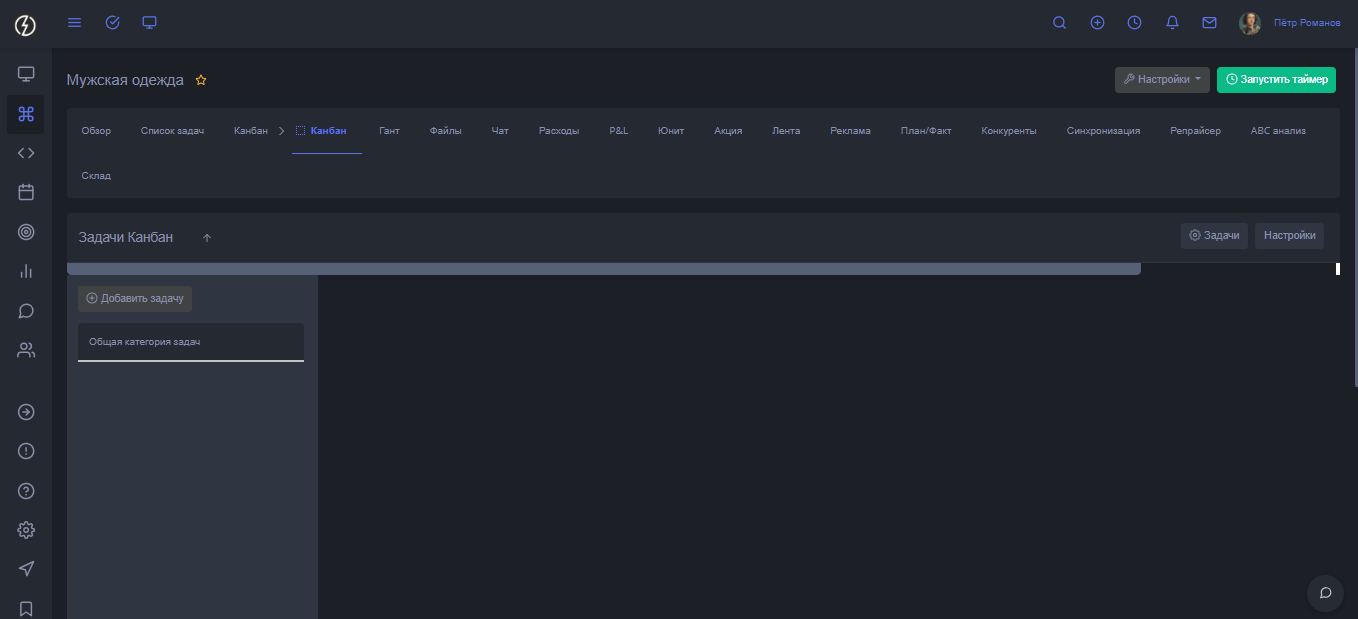
Изначально переходим в соответствующую вкладку, она расположена в инструментах магазина. Нас встретит пустая доска, давайте заполним.
 |
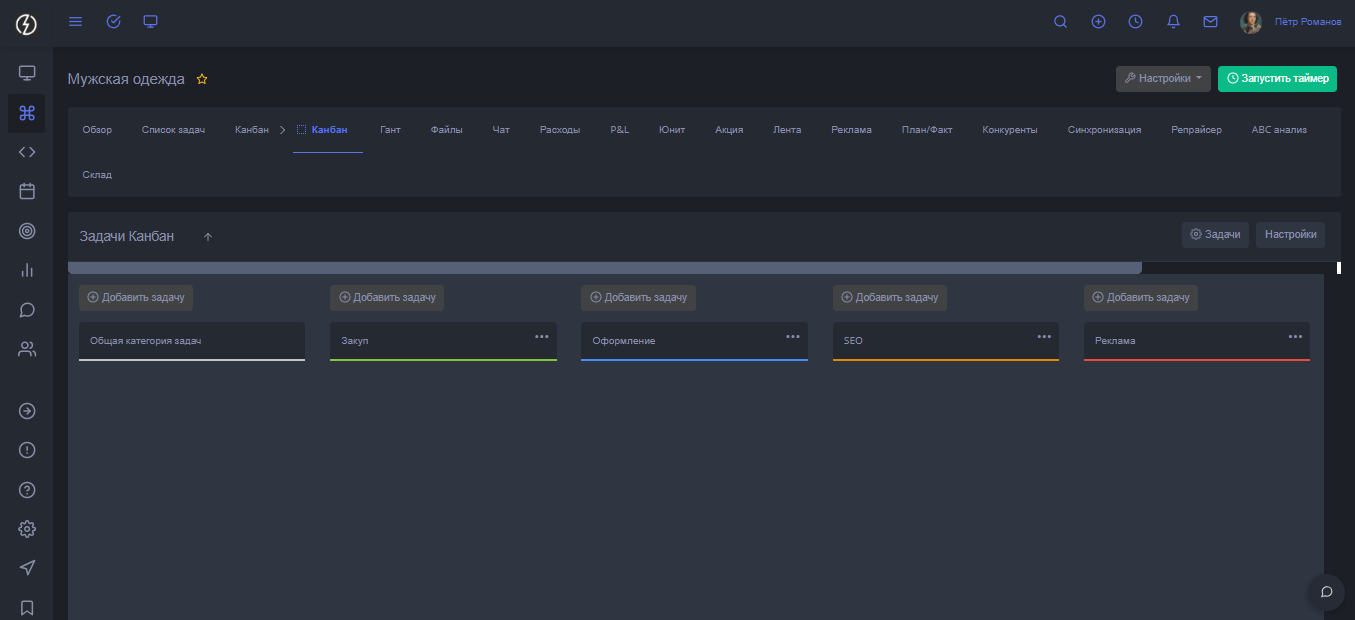
Чтобы добавить дополнительную колонку, нажмите на кнопку "Настройку" и выберите необходимый пункт. Мы предлагаем использовать два вариант заполнения досок колонками. Первый по сотрудникам, второй по основным функциям, рассмотрим второй для примера.
 |
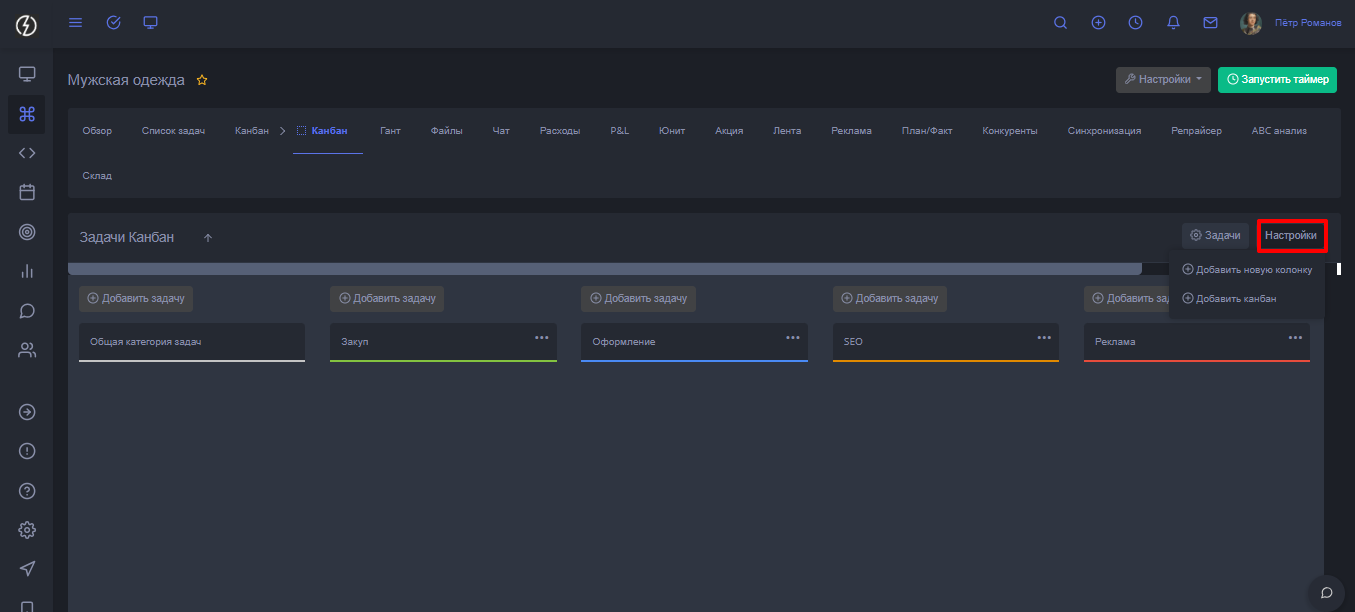
Отлично, ваш бизнес процесс готово, давайте добавил ещё один дополнительны. Под бизнес процессами мы подразумеваем канбан доски. Чтобы создать, нажмите на кнопку "Настройку" и выберите необходимый пункт.
 |
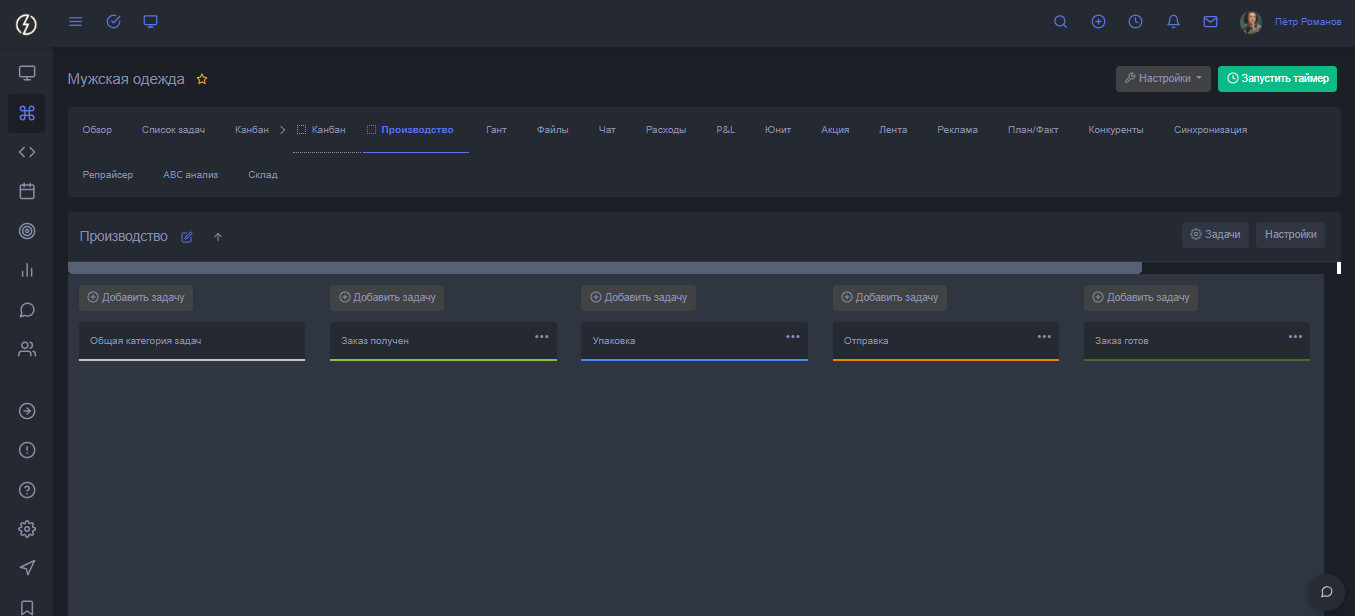
Теперь у нас есть два бизнес процесса с самостоятельной структурой.
 |
Давайте вернёмся на первую доску и свяжем её со второй доской. Нажмите на три точки и отредактируйте колонку.
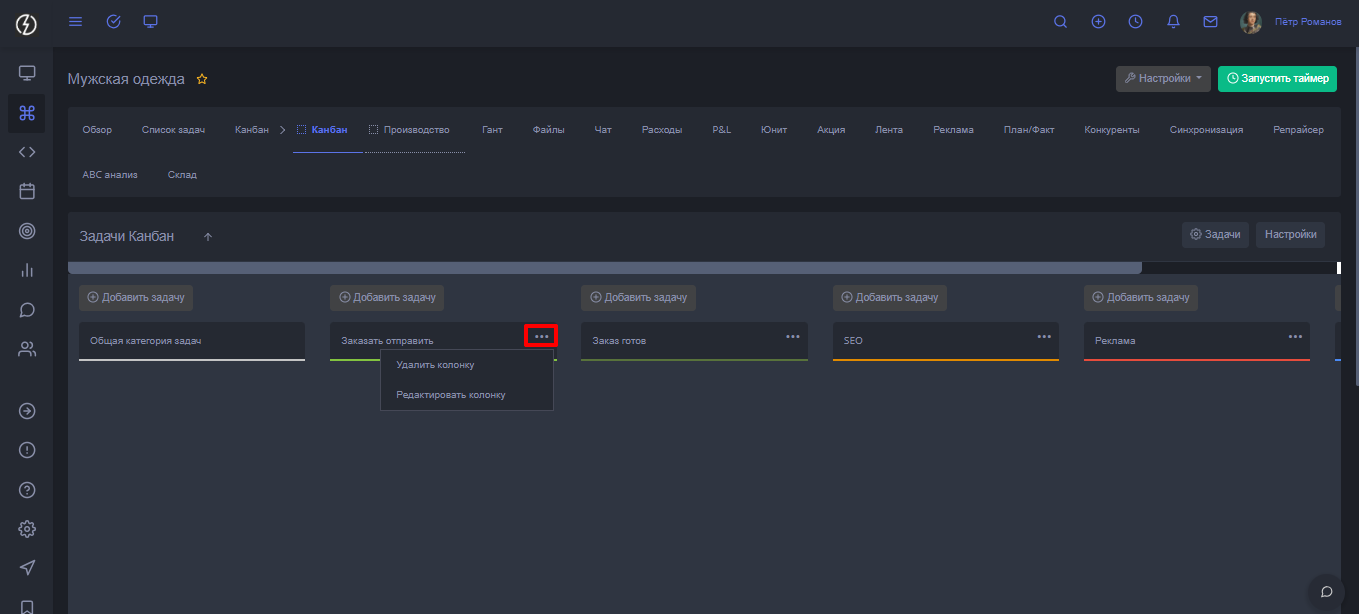 |
В открывшемся окне вы сможете редактировать заголовок и цвет колонки и создать связь между колонками в разных бизнес процессах. Таким образом две ваших команды могут работать в рамках одной системы их функционал не будет переплетаться, всё по полочкам. Сейчас наша задача, отправить задачку на другую доску, выберите колонку.
|
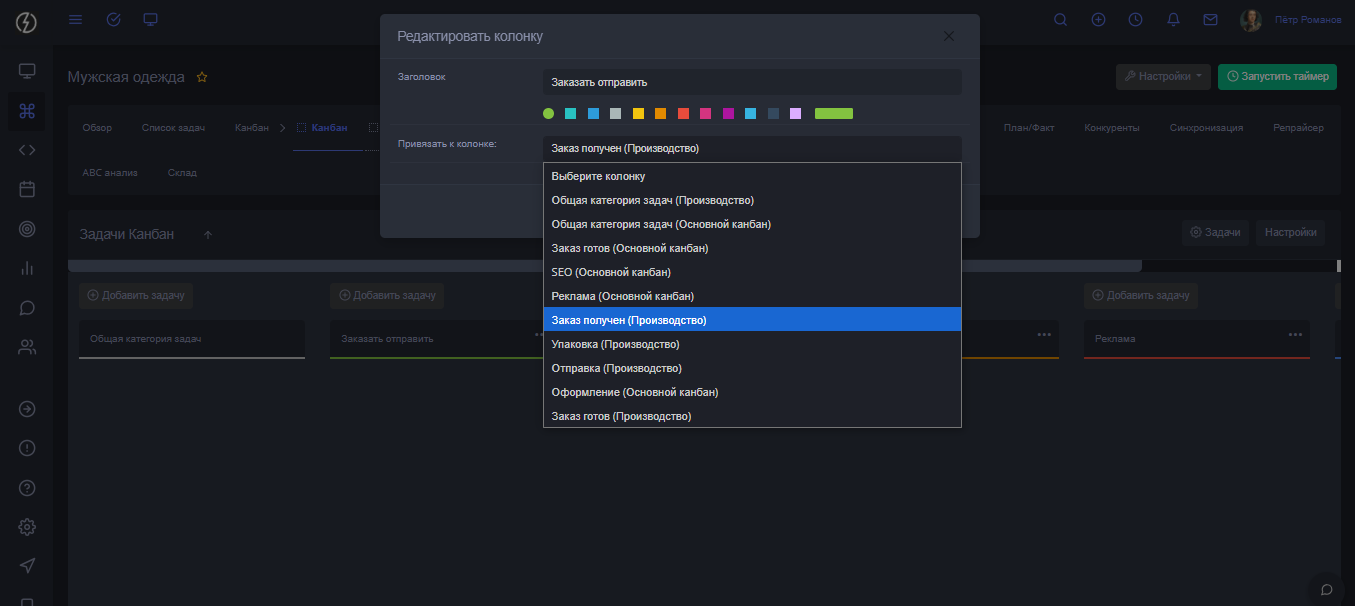
Отлично, теперь при добавление задачи в это колонку, она будет дублироваться в другой доске. Сейчас давайте добавим задачку и разберём эту функцию.
|
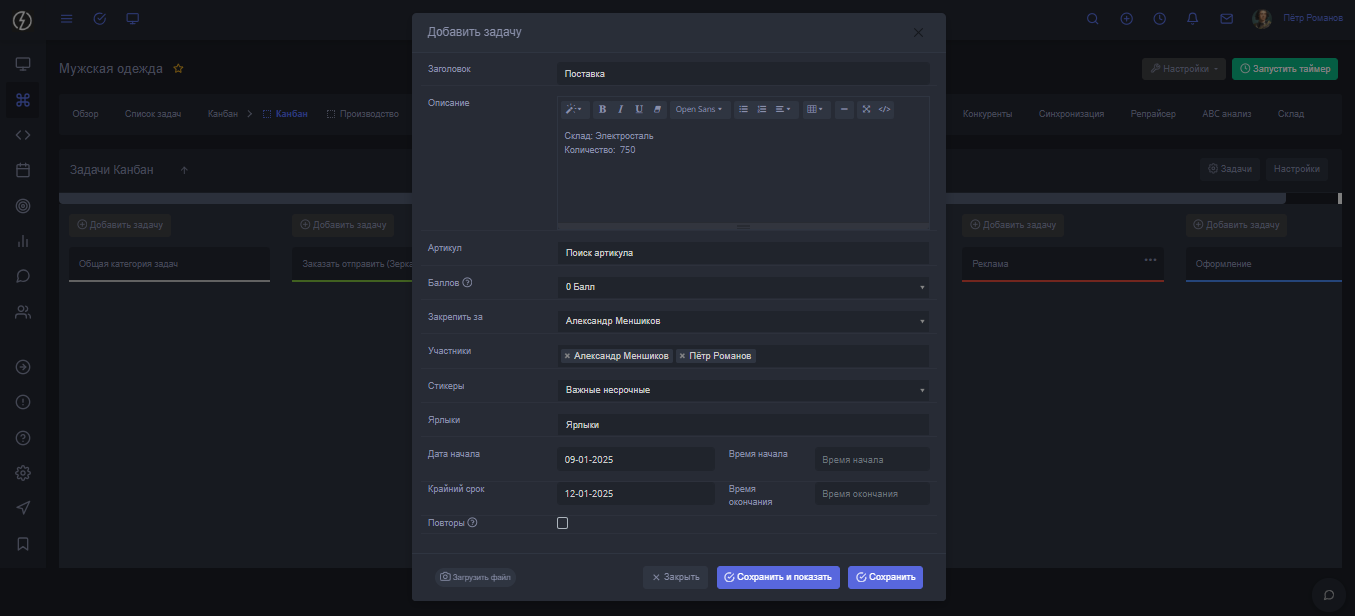
У нас есть возможность свободного добавления поля, вы сможете расширить параметры при формирование задачи. После пункта "Повторы" появились поля, чтобы научиться их добавлять, пройдите по ссылке
|
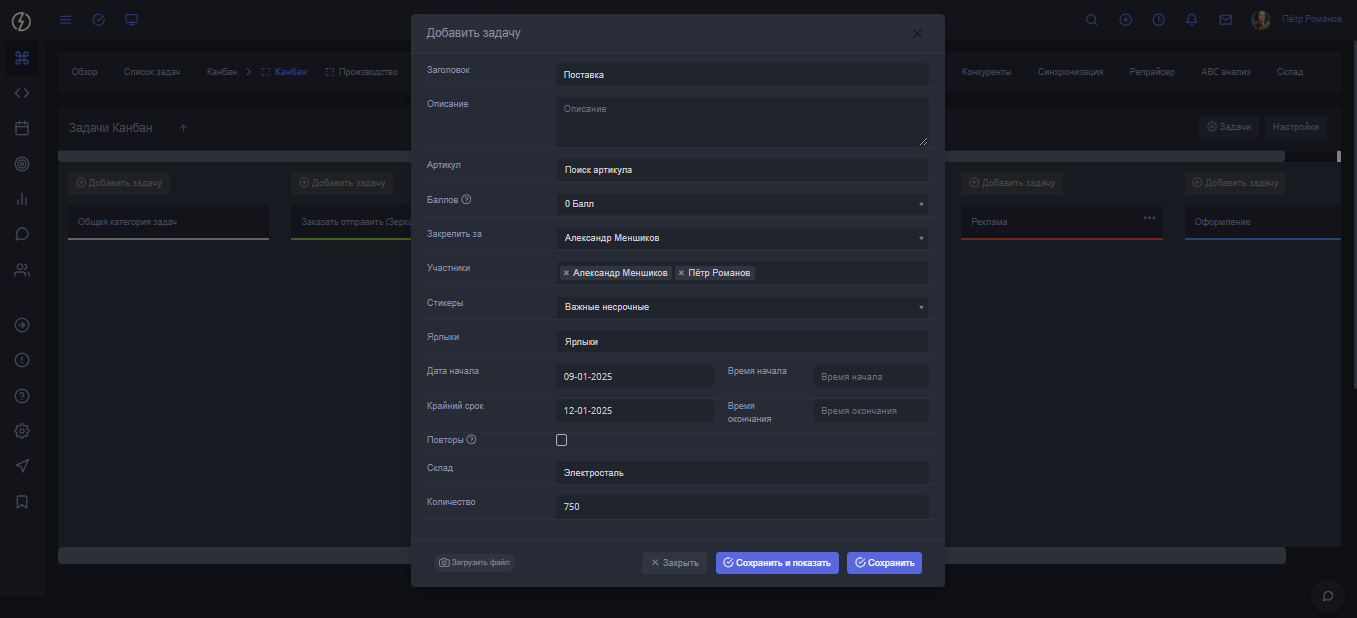
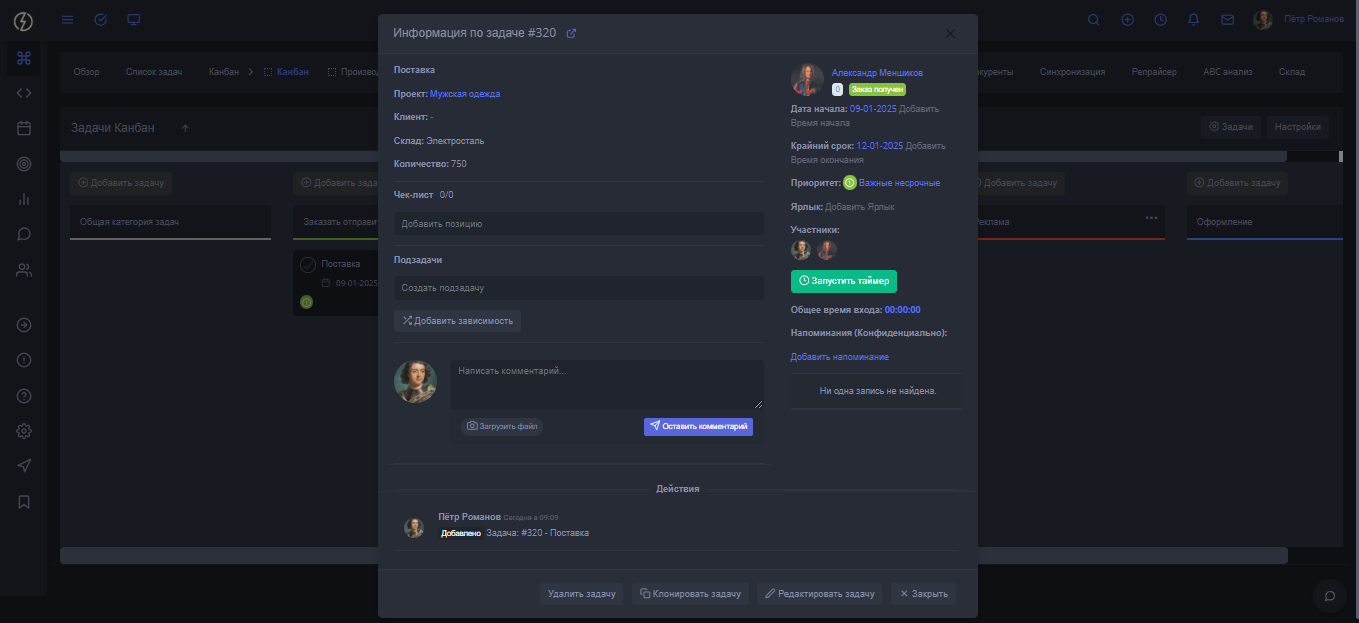
После заполнения основных параметров, нажав на кнопку "Сохранить и показать" у вас откроется окно с дополнительными параметрами.
- Скопировать ссылку на задачу
- Добавить чек лист или выбрать его из шаблона
- Добавить подзадачи и настроить зависимости
- Задача = чат, обсудите детали в рамках одного окна
- Добавление заметок и файлов
- Учёт задействованного времени
- Хронология действий
|
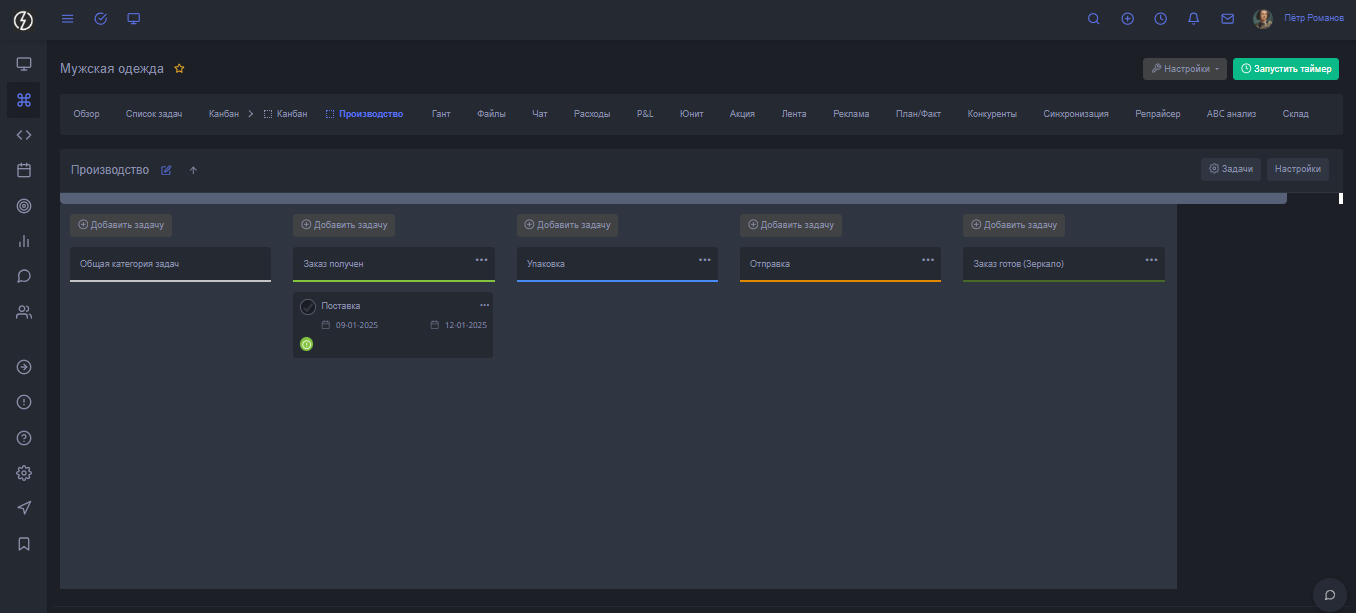
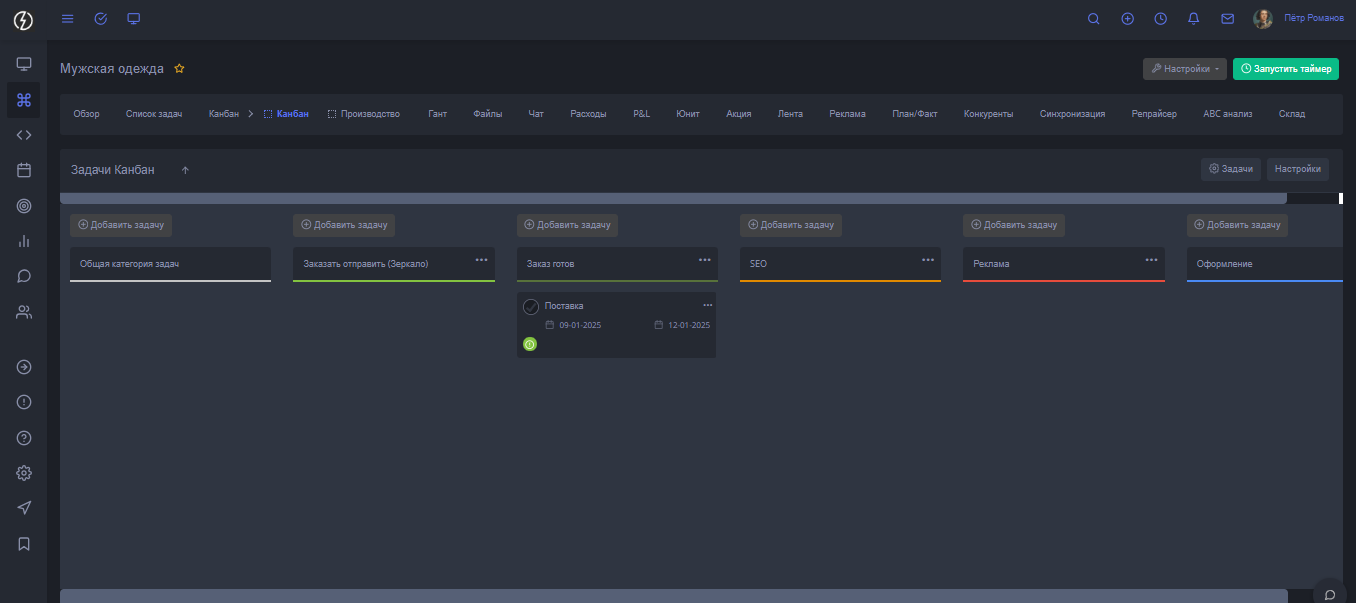
А теперь давайте перейдём в доску "Производство", вы можете видеть, что ваша задачу отображается на этой доске. Ваша команда из этого процесса передвигает задачку из колонки в колонку их задача довести поставку до готовности. Как только они доведут, она отобразить в первой доске и ваша команда узнает об этом.
|
Поздравляю, теперь вы умеете связывать разные доски между собой.
|
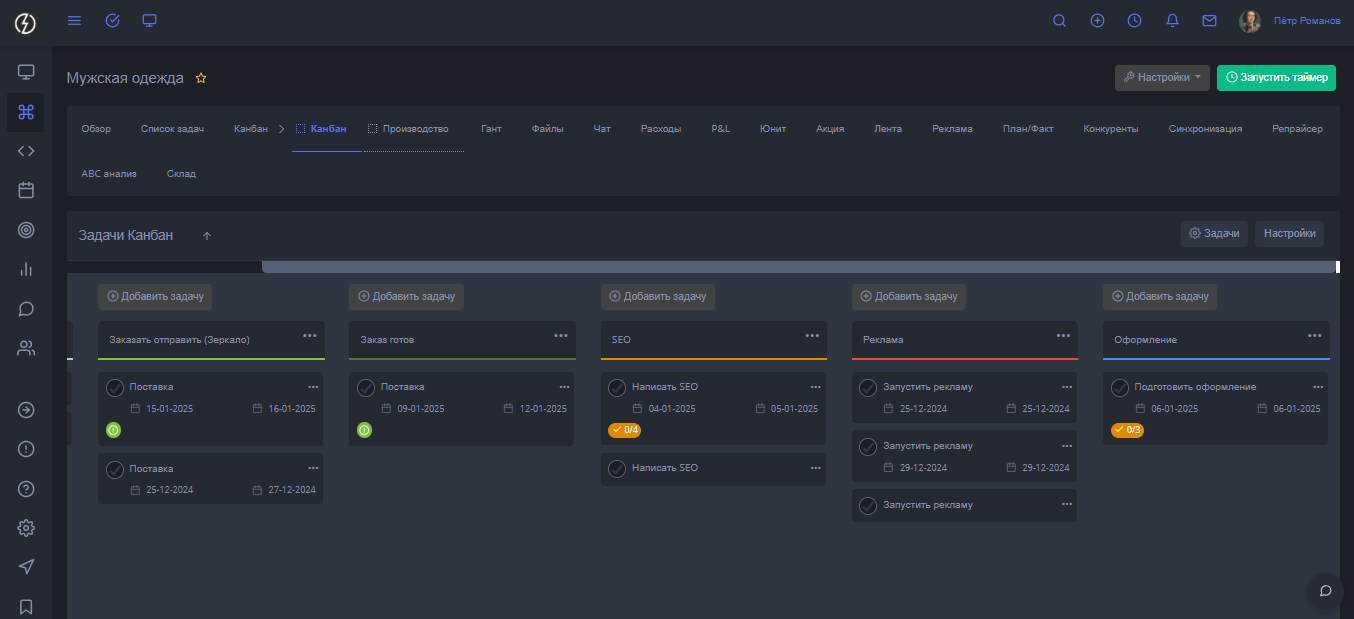
Давайте заполним задачами вашу доску, чтобы было нагляднее.
|
Обсуждения